
Yatırımcılarımızın sahip olduğu hesapların çekim işlevlerinin güvenliğini sağlarken çekim süreçlerini kolaylaştırmak için Bybit TR’teki Çekim Adresi Defterine ekstra güvenlik işlevleri ekledik.
Sağ üst köşedeki profil simgenize ve ardından Hesap ve Güvenlik bölümüne tıklayarak web sitesinden bunlara erişebilirsiniz. Mobil Uygulamada ise sol üst köşedeki profil simgesine dokunarak ve Güvenlik → Çekim Güvenliği öğesini seçerek bu seçenekleri yönetebilirsiniz.
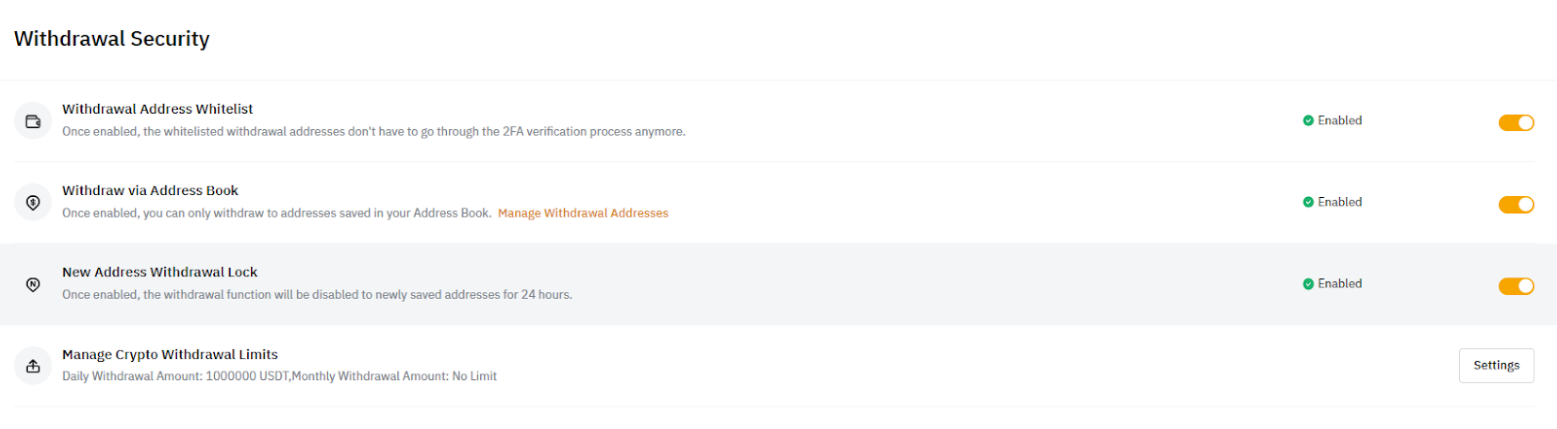
Eklenen işlevlerin kullanımına ilişkin kılavuzumuzu aşağıda bulabilirsiniz:
- Çekim Adresi Beyaz Listesi
- Adres Defteri ile Çekim
- Yeni Adreslere Çekim Kilidi
- Kripto Çekim Limitlerini Yönetin
1. Çekim Adresi Beyaz Listesi
Çekim Adresi Beyaz Listesi işlevi, yatırımcıların çekim yapacakları cüzdan adreslerini doğrulamalarını sağlar. Bu kapsamda, Bybit TR’te çekim istekleri işlenirken artık e-posta doğrulama kodu ile 2FA doğrulama kodu istenmeyecektir.
1. Adım: Başlamak için burada sunulan cüzdan yönetimi bağlantısına gidin veya Hesap ve Güvenlik Sayfası’nda bulunan Ayarlar veya Çekim Adreslerini Yönet seçeneğine tıklayın.

2. Adım: Yeni bir cüzdan adresi eklemek için lütfen sayfanın sağ üst köşesinde bulunan Ekle seçeneğine tıklayın veya Düzenle seçeneğine tıklayarak doğrulamak istediğiniz cüzdan adresini seçin.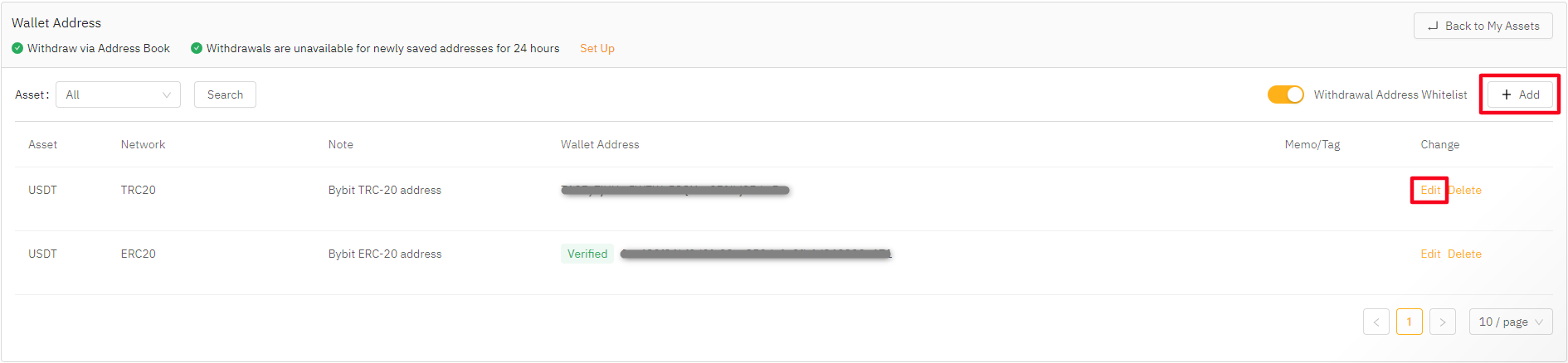
Not: Ekle veya Düzenle butonlarını göremiyorsanız, lütfen tarayıcınızın ayarlarını kontrol edin ve yakınlaştırma özelliğinin %100’e veya daha düşüğe ayarlandığından emin olun.
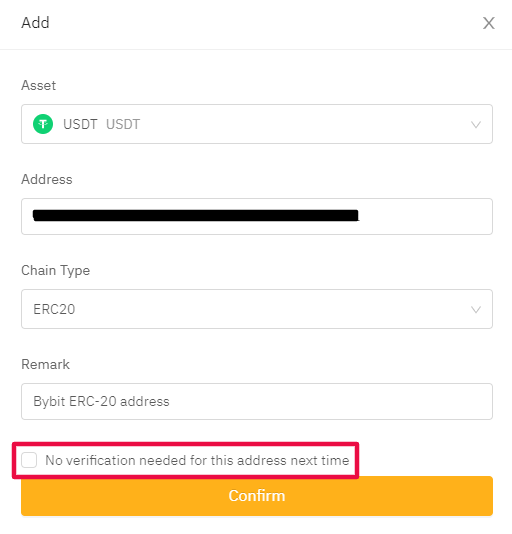
3. Adım: Çekim cüzdanınız için coin, blok zinciri ve cüzdan adresi bilgilerini doğru bir biçimde girin ve Bu adrese yapılacak bir sonraki işlemde doğrulama gerekmesin seçeneğini işaretleyin. İşlemi tamamladıktan sonra Onayla’ya tıklayın.
Not: Bybit TR’te cüzdan adresi ekleme işlemi hakkında daha fazla bilgi almak için lütfen burada bulunan kılavuzdaki yönergeleri izleyin.
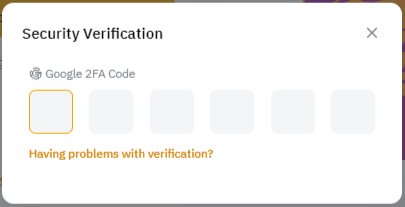
4. Adım: Bir sonraki pencerede e-posta doğrulama kodunu ve 2FA doğrulama kodunu aynı anda girmeniz gerekecektir. Gönder seçeneğine tıklayın. Google 2FA doğrulama kodundan önce e-posta doğrulama kodunuzu girdiğinizden lütfen emin olun.
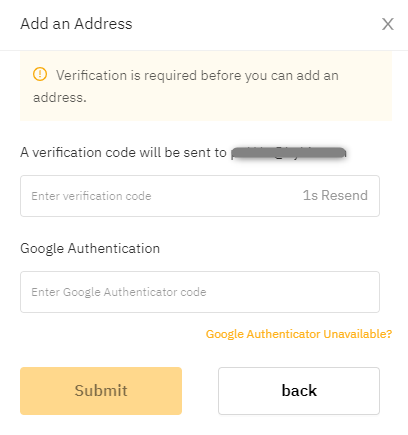
Çekim cüzdanı adresiniz artık doğrulanmış olmalıdır.
5. Adım: Cüzdan adresini doğrulama işlemini tamamladıktan sonra, doğrulanan adresin çekim işleviniz kapsamında beyaz listeye eklenmesini sağlamak için lütfen sağ üst köşede bulunan (Çekim Adresi Beyaz Listesi) işlevini etkinleştirin.

Çekim cüzdanı adresinizi başarıyla doğruladınız ve beyaz listeye eklediniz!
Notlar:
— Doğrulanmamış çekim cüzdanı adresleri için e-posta doğrulama kodu ile 2FA doğrulama kodu zorunluluğunun devam edeceğini lütfen dikkate alın. Bu doğrulama kodları, Çekim Adresi Beyaz Listesi işlevi devre dışı bırakıldığında doğrulanmış cüzdan adresleri için de istenmeye devam edecektir.
— Çekim cüzdanı adresleriniz için doğrulama kodu olmadan devam etmeyi kaldırmak istiyorsanız Düzenle butonuna tıklayın ve Bu adrese yapılacak bir sonraki işlemde doğrulama gerekmesin seçeneğinin işaretini kaldırın. Çekim cüzdanı adresiniz artık doğrulanmış sayılmayacaktır.
2. Adres Defteri ile Çekim
Adres Defteri ile Çekim işlevi, çekim isteğinde bulunmak için yalnızca Çekim Adresi Defterinizde kayıtlı adreslerin kullanılabilmesini sağlar. Bu işlev etkin durumdayken, çekim penceresine ulaştıktan sonra yeni bir cüzdan adresi giremezsiniz.
1. Adım: Bu işlevi etkinleştirmek için lütfen Hesap ve Güvenlik Sayfası’na giderek bu seçeneğin Açık/Kapalı butonuna tıklayın.

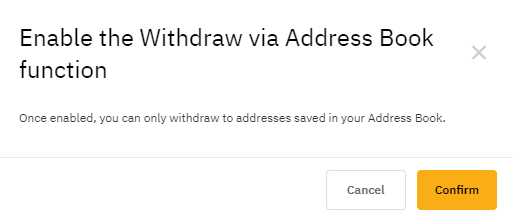
2. Adım: Adres Defteri ile Çekim işlevini etkinleştirme isteğinizi onaylamanız için bir açılır pencere görüntülenecektir. Onayla’ya tıklayın.
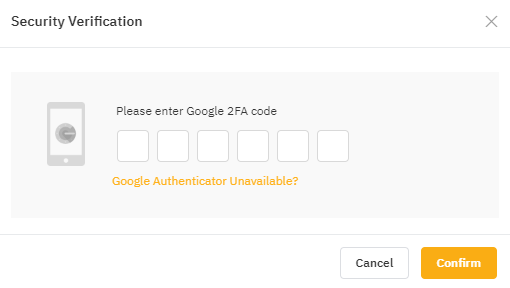
3. Adım: Açılan yeni pencerede 2FA doğrulama kodunuzu girmeniz istenecektir. İşlemi tamamladıktan sonra Onayla’ya tıklayın.
Hesabınızın Adres Defteri ile Çekim işlevi artık etkin!
Not: Bu işlevi devre dışı bırakmak için e-posta doğrulama kodu ile 2FA doğrulama kodu istenecektir.
3. Yeni Adreslere Çekim Kilidi
Yeni Adreslere Çekim Kilidi işlevi, çekim adresi defterinize eklenen tüm yeni cüzdan adreslerine bir çekim yasağı getirecektir. Kilitleme işlemi, işlevin etkinleştirilmesinden en az 24 saat önce eklenen adresleri etkilemeyecektir.
1. Adım: Bu işlevi etkinleştirmek için lütfen Hesap ve Güvenlik Sayfası’na giderek bu seçeneğin Açık/Kapalı butonuna tıklayın.

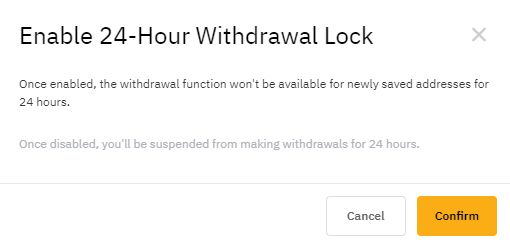
2. Adım: 24 Saatlik Çekim Kilidi işlevini etkinleştirme isteğinizi onaylamanız için bir açılır pencere görüntülenecektir. Onayla’ya tıklayın.
3. Adım: Açılan yeni pencerede 2FA doğrulama kodunuzu girmeniz istenecektir. İşlemi tamamladıktan sonra Onayla’ya tıklayın.
Hesabınızın Yeni Adreslere Çekim Kilidi işlevi artık etkin!
Notlar:
— İşlevi devre dışı bırakmak için hem e-posta doğrulama kodu hem de 2FA doğrulama kodu istenecek ve işlevi devre dışı bıraktıktan sonra 24 saat boyunca çekme işlemleriniz kısıtlanacak.
— Kısıtlama kaldırıldığında, yeni kaydettiğiniz cüzdana çekme işlemi gerçekleştirebilirsiniz.
4. Kripto Çekim Limitlerini Yönetin
Çekim işlemleriniz üzerinde daha iyi kontrole sahip olmak için günlük ve aylık olarak kendi kripto çekim limitlerinizi de belirleyebilirsiniz. Her limit için çekim tutarını girin ve Gönder seçeneğine tıklayın.
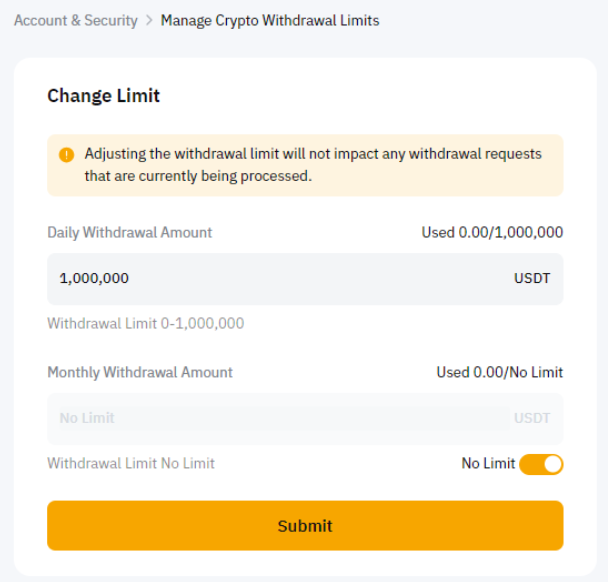
Güvenlik doğrulamasını tamamlayın, yeni çekim limitleriniz hesabınıza uygulanacaktır.
Maksimum çekim miktarının, kimlik doğrulama seviyenize ve VIP seviyenize göre belirleneceğini lütfen unutmayın. Ayrıca, çekim limitlerinizi değiştirmek mevcut çekim isteklerinizi etkilemez ancak yalnızca bir sonraki çekim isteğinden itibaren geçerli olur.