
Bybit TR’teki Veri Dışa Aktarma özelliği aracılığıyla hesap verilerinizi indirmeyi başardınız ancak hesap özetinizi bilgisayarınıza aktarırken sorun yaşıyorsanız aşağıdaki ayrıntılı kılavuzu adım adım izleyebilirsiniz:
7-Zip Dosyalarını Açma
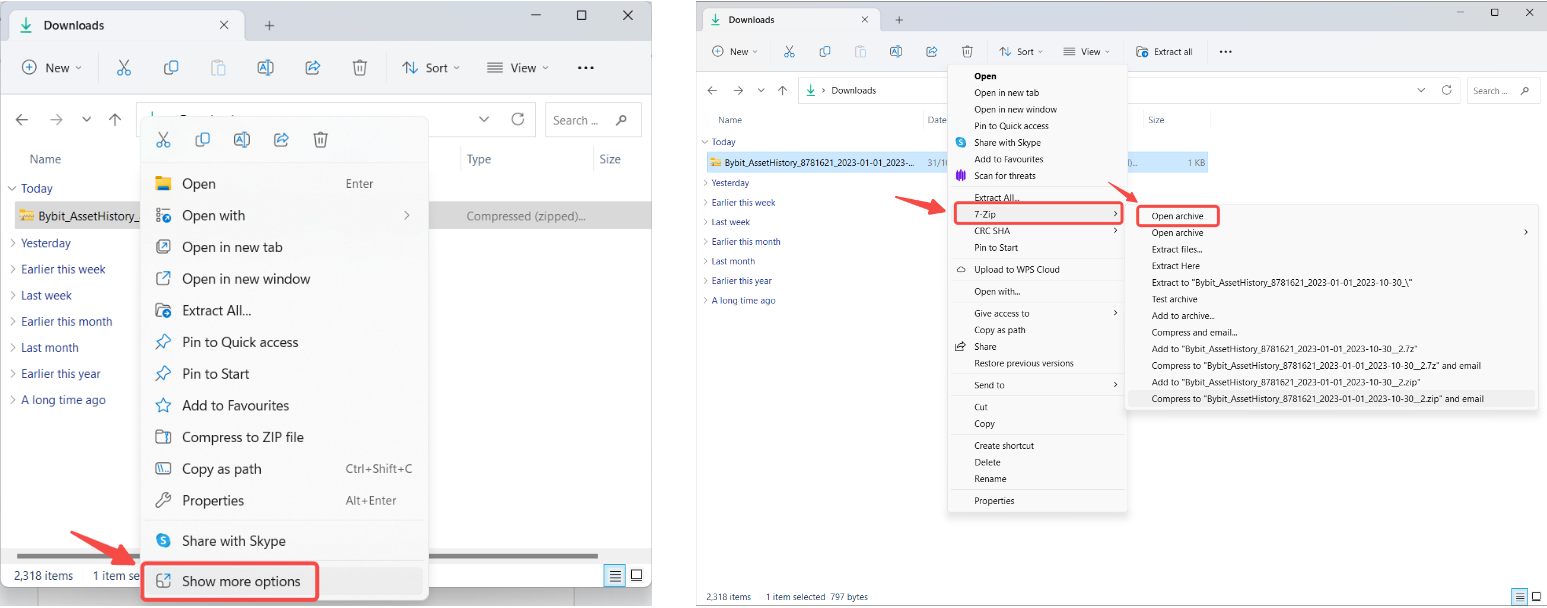
1. Adım: Dışa aktaracağınız veri dosyasını Bybit TR hesabınızdan indirin ve dosyayı içeren klasörü açın. Dosyaya sağ tıklayın ve Daha fazla seçenek göster → 7-Zip → Arşivi aç ögesini seçin.
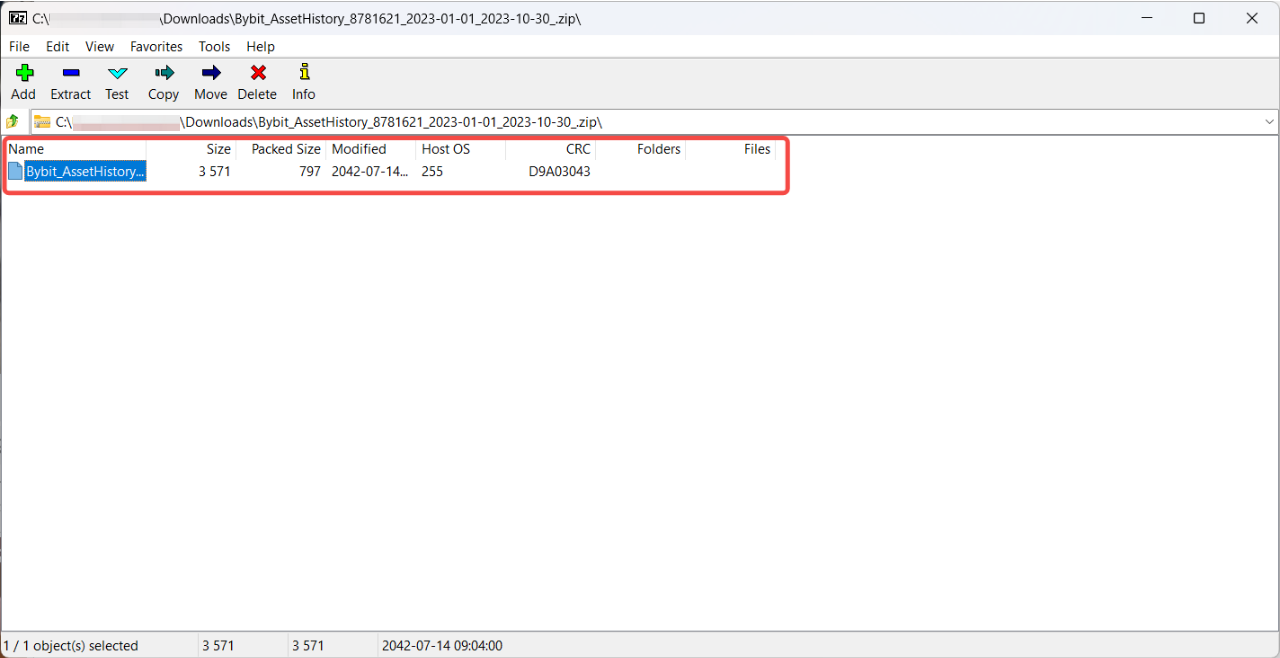
2. Adım: 7-Zip penceresinde, sıkıştırılmış klasörü (boş dosya simgesiyle) göreceksiniz. Dosyaları (elektronik tablo simgesi) açmak için klasöre çift tıklayın.
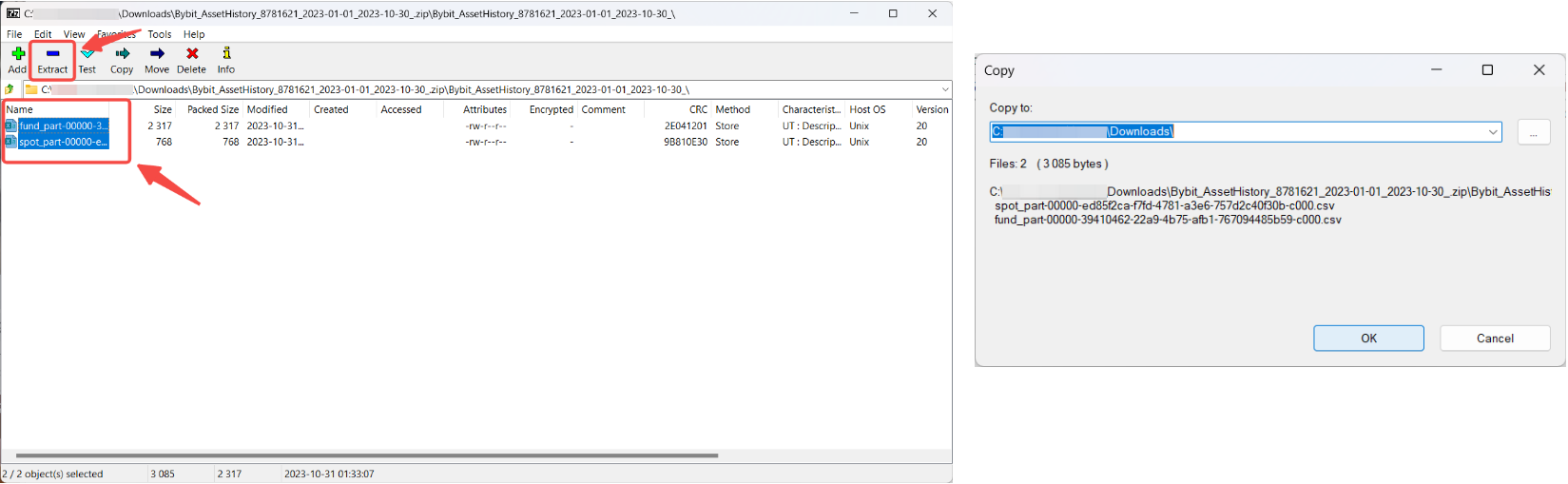
3. Adım: Tüm dosyaları seçin ve Çıkar ögesine tıklayın. Dosyaların hedef klasörünü seçmeniz için yeni bir pencere açılır. Klasörü seçtikten sonra Tamam’a tıklayın. Varsayılan klasör, sıkıştırılmış dosyanın bulunduğu klasördür.
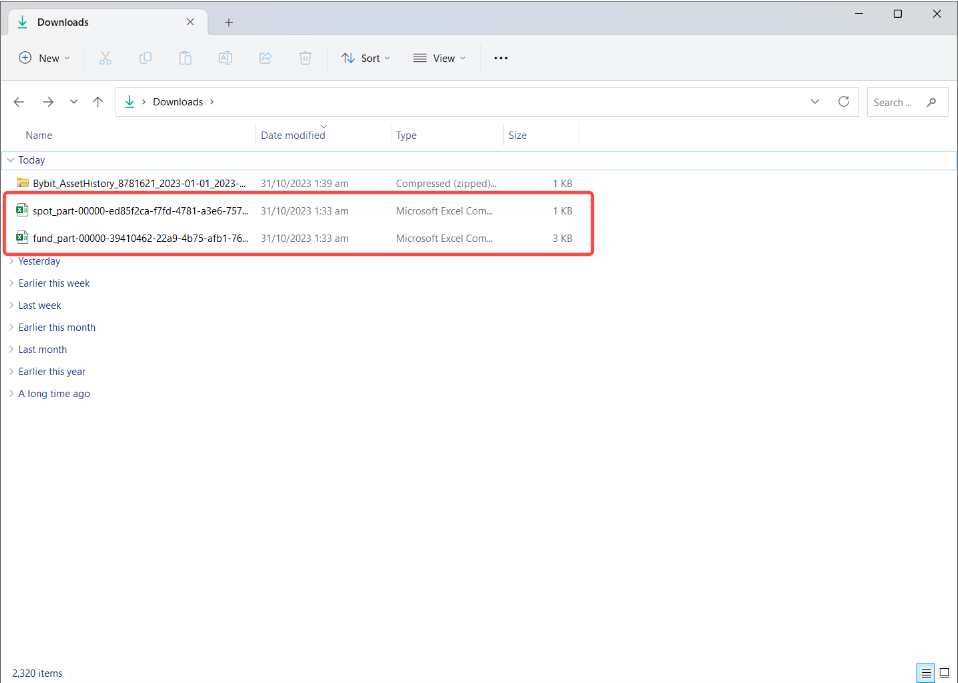
Dosyalarınızı başarıyla çıkarmış oldunuz! Artık dosyaları bilgisayarınızın elektronik tablo yazılımında açarak hesap verilerinize erişebilirsiniz.
CSV dosyasını açarken sorun yaşıyorsanız, Excel’i açın ve Yeni’ye tıklayın → Boş çalışma kitabı → Veri sekmesi → Metinden Harici Veriyi Al. 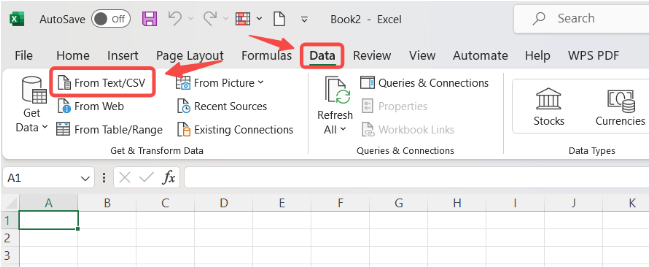
Veri Dışa Aktarma CSV dosyanızı seçin ve İçe Aktarma penceresini açmak için İçe Aktar'a tıklayın. Verileriniz için parametreleri seçin ve Sınırlayıcınızın Virgül olarak ayarlandığından emin olun. Verileriniz artık Excel'de doğru şekilde biçimlendirilmiş olmalıdır.
WinRAR Dosyalarını Açma
1. Adım: Dışa aktaracağınız veri dosyasını Bybit TR hesabınızdan indirin ve dosyayı içeren klasörü açın. Dosyaya sağ tıklayın ve Birlikte Aç → WinRAR archiver ögesini seçin.
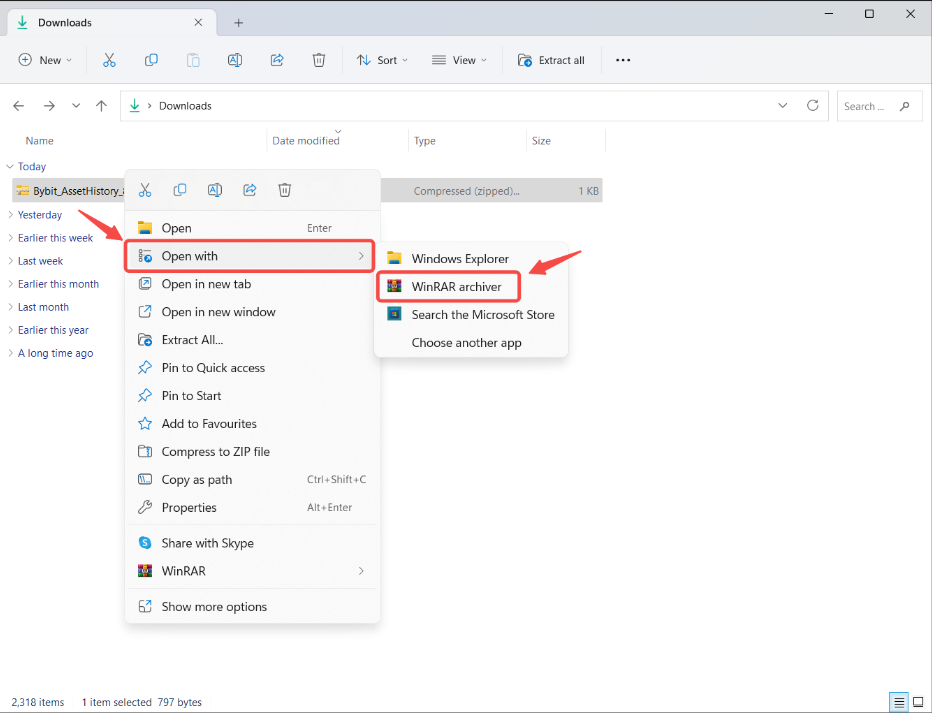
Not: Dosya arşivleme yazılımınız yoksa resmî ve güvenli bir kaynaktan WinRAR gibi bir yazılım indirmenizi önemle tavsiye ederiz.
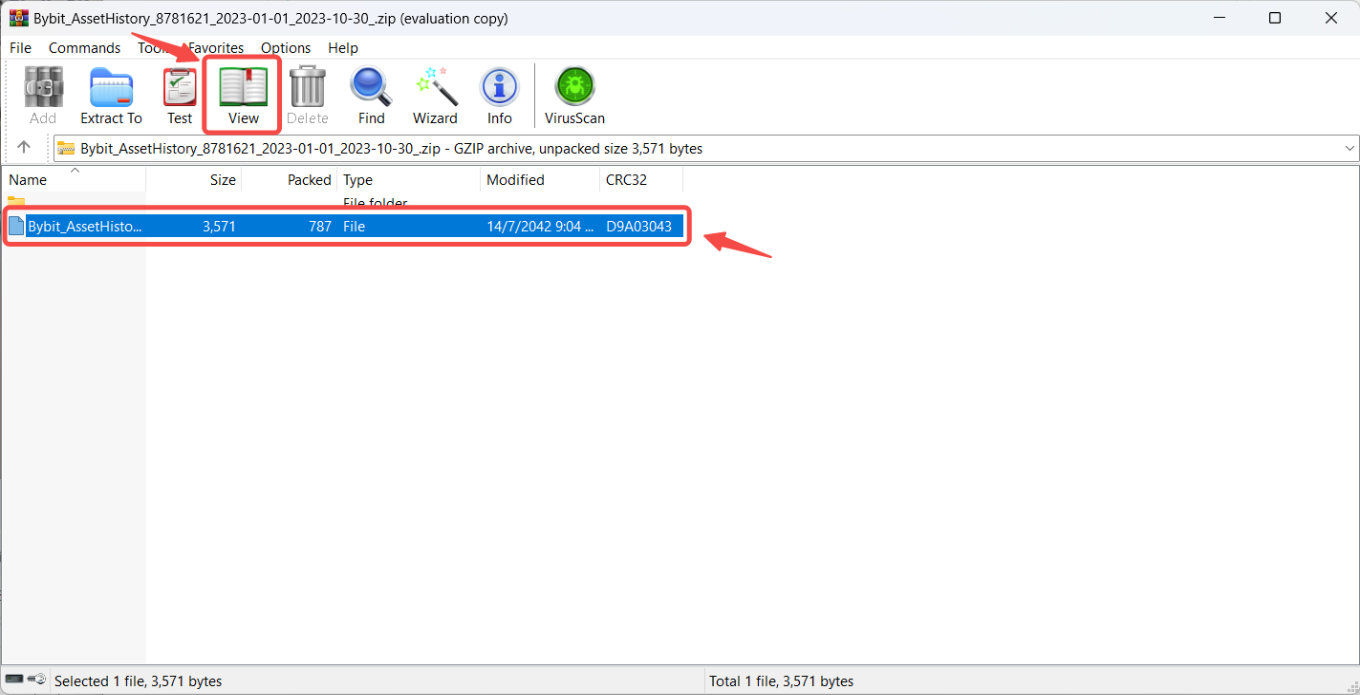
2. Adım: WinRAR penceresinde, sıkıştırılmış klasörü (boş dosya simgesi) seçin ve dosyaları (elektronik tablo simgesi) görüntülemek için Görüntüle ögesine tıklayın.
3. Adım: Tüm dosyaları seçin ve Dizine Çıkart ögesine tıklayın. Dosyaların hedef klasörünü seçmeniz için yeni bir pencere açılır. Klasörü seçtikten sonra Tamam’a tıklayın. Seçili varsayılan klasör, sıkıştırılmış dosyanın bulunduğu klasördür.
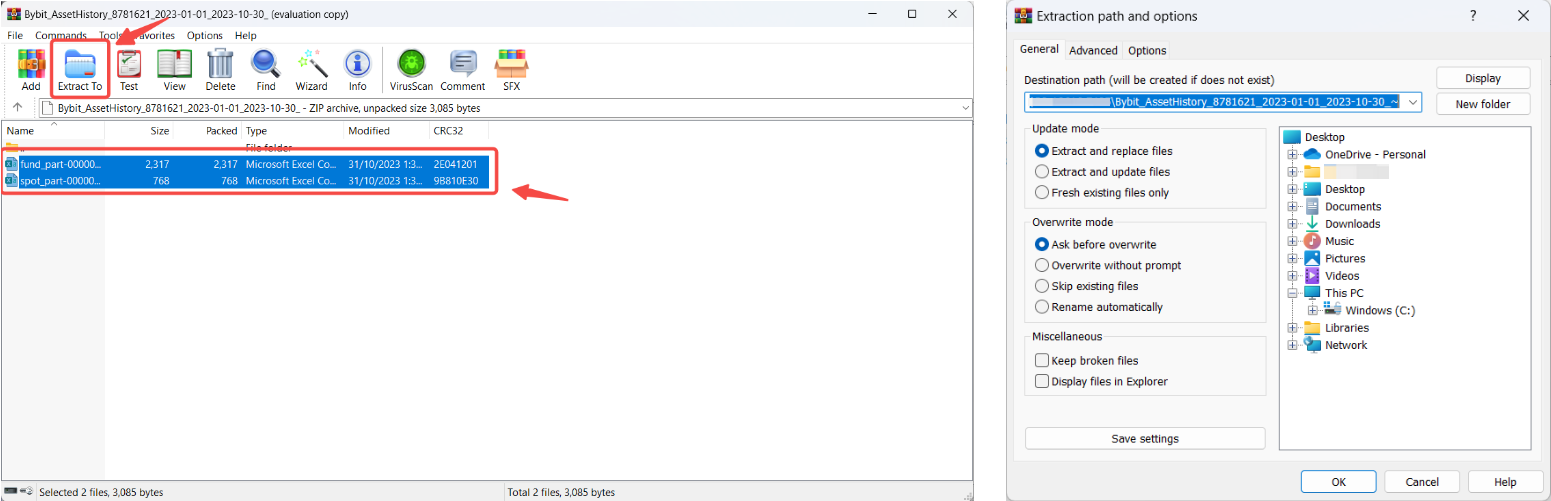
Dosyalarınızı başarıyla çıkarmış oldunuz! Artık dosyaları bilgisayarınızın elektronik tablo yazılımında açarak hesap verilerinize erişebilirsiniz.
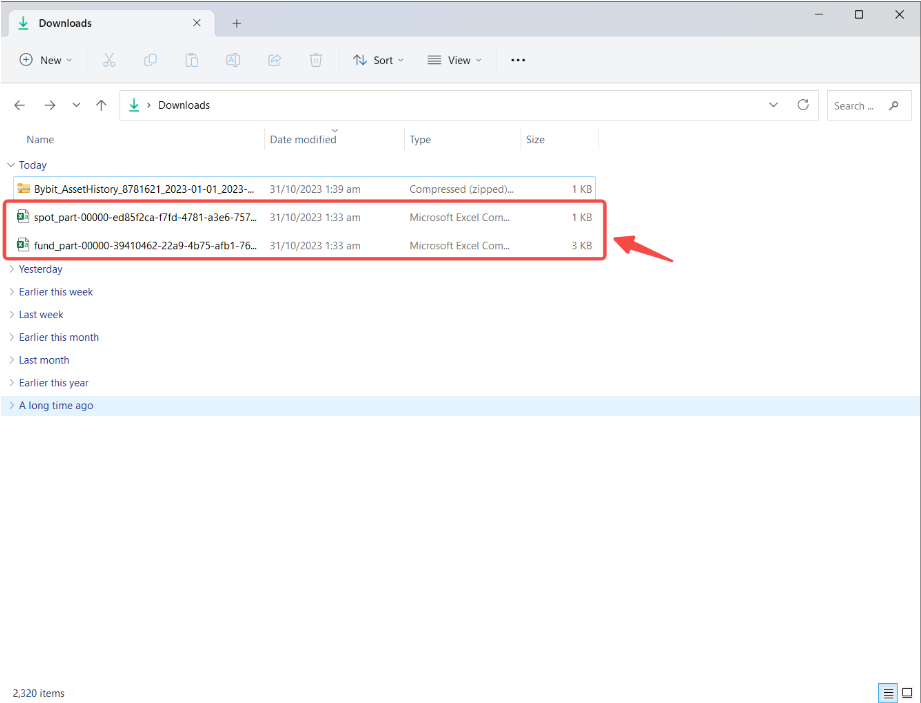
CSV dosyasını açarken sorun yaşıyorsanız, Excel’i açın ve Yeni’ye tıklayın → Boş çalışma kitabı → Veri sekmesi → Metinden Harici Veriyi Al.
Veri Dışa Aktarma CSV dosyanızı seçin ve İçe Aktarma penceresini açmak için İçe Aktar'a tıklayın. Verileriniz için parametreleri seçin ve Sınırlayıcınızın Virgül olarak ayarlandığından emin olun. Verileriniz artık Excel'de doğru şekilde biçimlendirilmiş olmalıdır.