Aşağıdaki kılavuzda Google Chrome, Firefox, Brave, Microsoft Edge Chromium ve Safari dâhil olmak üzere başlıca tarayıcıların önbelleğini ve çerezlerini nasıl temizleyeceğinize dair adım adım bir kılavuz gösterilmektedir.
Google Chrome (Bybit TR'de önerilen tarayıcı)
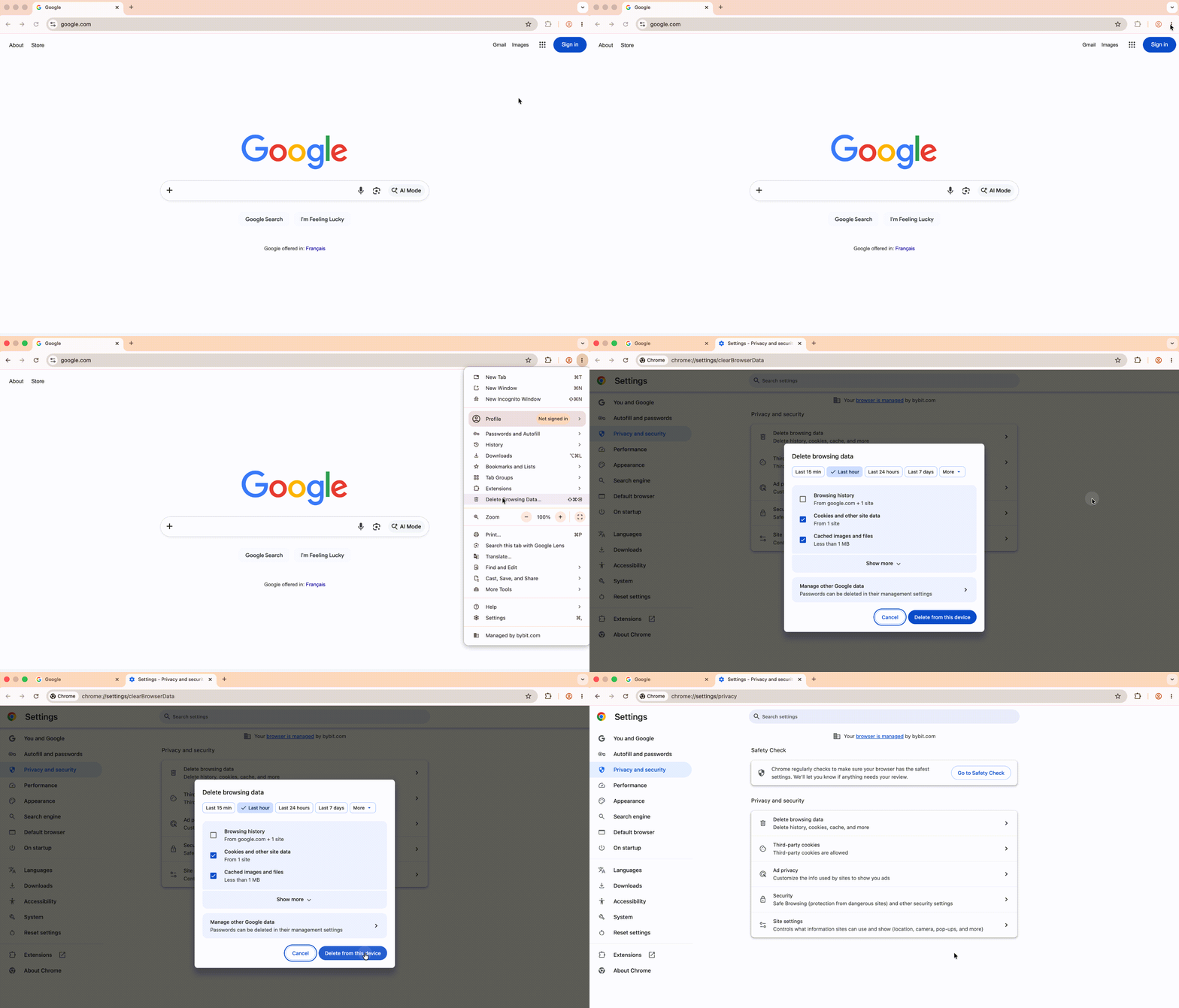
1. Bilgisayarınızda Chrome'u açın.
2. Sağ üstteki üç nokta simgesine ︙ tıklayın.
3. Tarama verilerini sil ögesine tıklayın.
4. Üst kısımdan bir zaman aralığı seçin. Her şeyi silmek için Tüm zamanlar ögesini seçin.
5. Çerezler ve diğer site verileri ile Önbelleğe alınmış resimler ve dosyalar ögesinin yanındaki kutuları işaretleyin.
6. Bu cihazdan sil ögesine tıklayın.
Diğer web sitelerinin çerezlerinin temizlenmesini önlemek için (böylece daha sonra bu hesaplara tekrar giriş yapmanız gerekmez) lütfen aşağıdaki sorun giderme adımlarını izleyin:
- Bybit TR web sitesinde herhangi bir yere Sağ tıklayın, Geliştirici Araçları'nı açmak için İncele ögesini seçin
- Uygulama sekmesine gidin
- Sol panelde,
- Depolama → Yerel Depolama ögesini genişletin ve https://www.bybit.tr/ ögesine tıklayın
- Tümünü temizle 🚫 düğmesine (depolama panelinin sağ üst köşesindeki çizgili daire simgesi) tıklayın
- Sayfayı yenileyin

Firefox (Bybit TR'de önerilen tarayıcı)
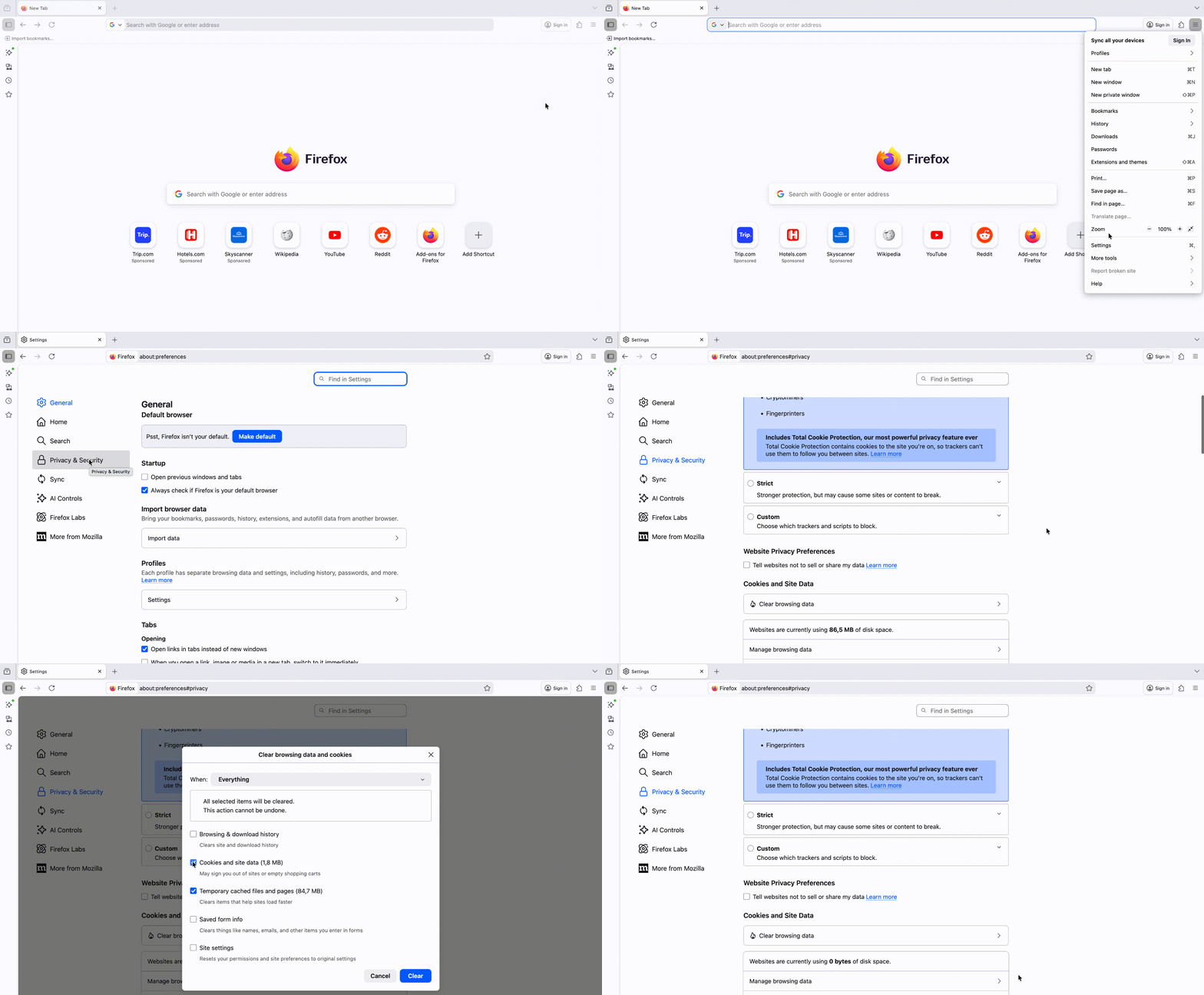
1. Bilgisayarınızda Firefox'u açın.
2. Menü düğmesine ☰ tıklayın ve Ayarlar ögesini seçin.
3. Gizlilik ve Güvenlik panelini seçin.
4. Çerezler ve Site Verileri bölümünde, Tarama Verilerini Temizle ögesine tıklayın.
5. Çerezler ve Site Verileri ile Geçici önbelleğe alınmış dosyalar ve sayfalar işaretliyken Temizle düğmesine tıklayın.
Brave Tarayıcı
1. Bilgisayarınızda Brave'i açın.
2. Sağ üstteki menü düğmesine ☰ tıklayın.
3. Diğer Araçlar → Tarama verilerini temizle ögesine tıklayın.
4. Üst kısımdan bir zaman aralığı seçin. Her şeyi silmek için Tüm zamanlar ögesini seçin.
5. Çerezler ve diğer site verileri ile Önbelleğe alınmış resimler ve dosyalar ögesinin yanındaki kutuları işaretleyin.
6. Verileri temizle ögesine tıklayın.

Microsoft Edge Chromium
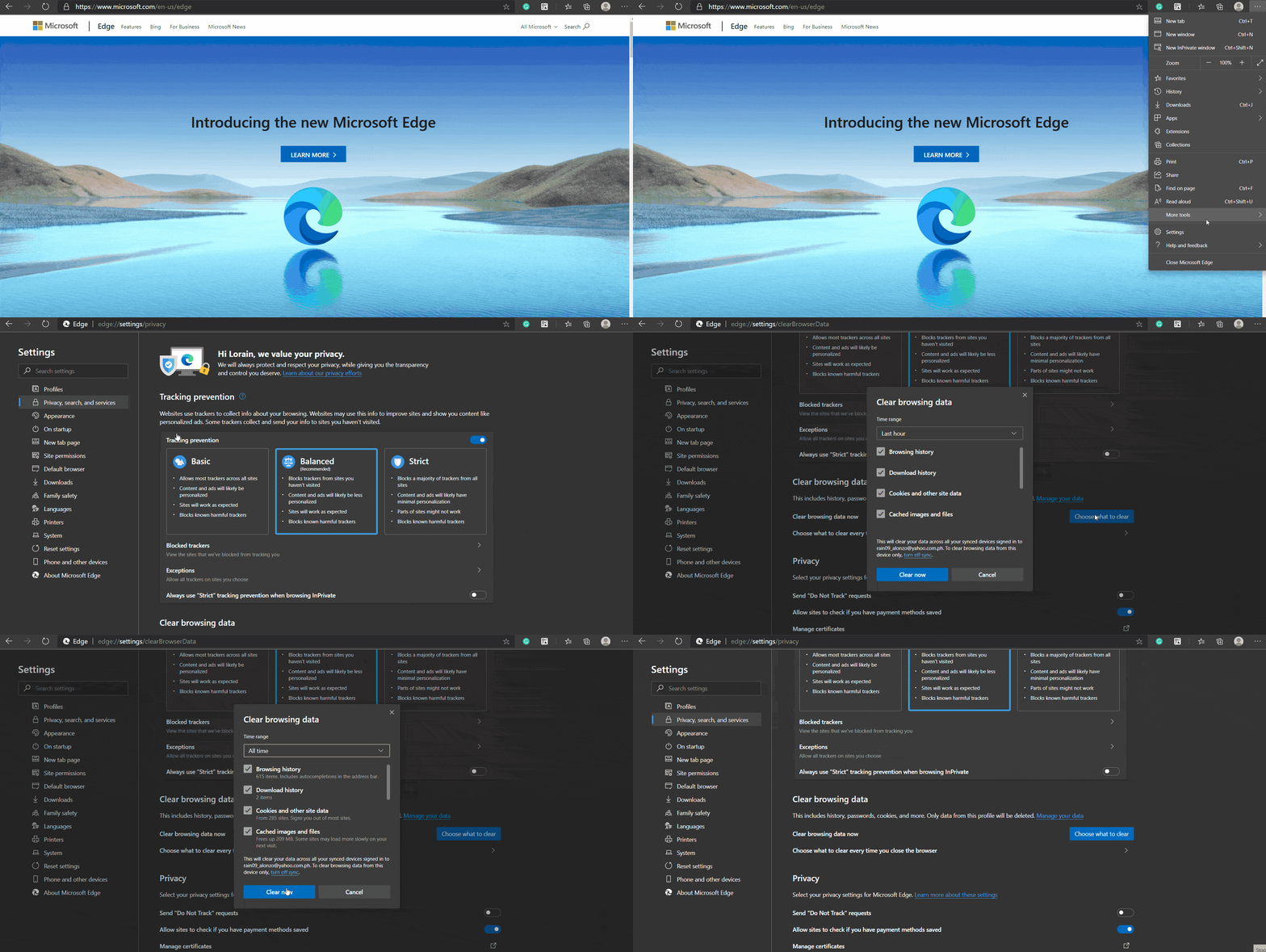
1. Bilgisayarınızda Edge'i açın.
2. Sağ üst köşedeki Özelleştir ve Denetle ögesine tıklayın. Alternatif olarak, ayarlara erişmek için ALT-F kısayolunu kullanın.
3. Alt kısımdaki Ayarlar ögesine gidin.
4. Sol panelde, Gizlilik, arama ve hizmetler ögesine tıklayın.
5. Tarama verilerini temizle altında, Nelerin temizleneceğini seç ögesine tıklayın:
- Zaman aralığı altında, Tüm zamanlar seçeneğini seçin.
- Tarama geçmişi ögesinin işaretini kaldırın.
- Çerezler ve diğer site verileri ile Önbelleğe alınmış resimler ve dosyalar ögesinin hâlâ işaretli olduğundan emin olun.
6. Şimdi temizle ögesine tıklayın.
Safari
1. Bilgisayarınızda Safari'yi açın.
2. Safari menüsü → Ayarlar ögesine tıklayın.
3. Gizlilik Sekmesi altında, Web Sitesi Verilerini Yönet ögesine tıklayın.
4. Kaldırmak istediğiniz ögeyi seçin veya tümünü kaldırın.